 Настройка ярлыков Windows XP
Многие пользователи используют ярлыки на рабочем столе для быстрого доступа к своим файлам и папкам. Однако, после первого запуска операционной системы, рабочий стол пуст и на нем нет ни одного ярлыка. Это можно легко исправить!
Для размещения на рабочем столе привычных ярлыков (иконок) «Мой компьютер», «Мои документы» и «Корзина» следует выполнить небольшую настройку.
Кликните по пустому месту рабочего стола правой кнопкой мышки, а затем из выпадающего списка выберите пункт «Свойства». Теперь перейдите во вторую вкладку открывшегося окна. Она называется «Рабочий стол». Внизу расположена кнопка «Настройка рабочего стола», кликнув по которой Вы откроете дополнительное меню, где можно отметить нужные значки, такие как «Мои документы»,
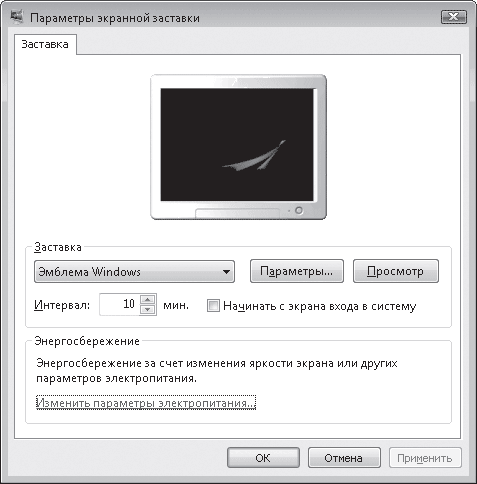 Смена темы оформления и экранной заставки Windows XP
Темы Windows – это фоновый рисунок, набор звуков, значков и других элементов рабочего стола. Используя различные темы, можно легко настроить внешний вид Windows под себя.
Для смены темы оформления, кликните по пустому месту рабочего стола, правой кнопкой мышки, и из выпадающего списка, выберите пункт «Свойства». Первая вкладка открытого окна так и называется - «Темы». Вы можете сменить тему, выбрав ее из выпадающего списка. В окне ниже можно сразу просмотреть результат изменения. Так будет выглядеть рабочий стол и окна после применения.
 Персонализация Windows XP
Первое, что каждый пользователь желает сделать в только что установленной системе – это настроить её под себя. В Windows XP персонализации уделено особое внимание, а потому этот и несколько следующих уроков будут посвящены настройке фонового рисунка, значка пользователя и другим возможностям персонализации операционной системы.
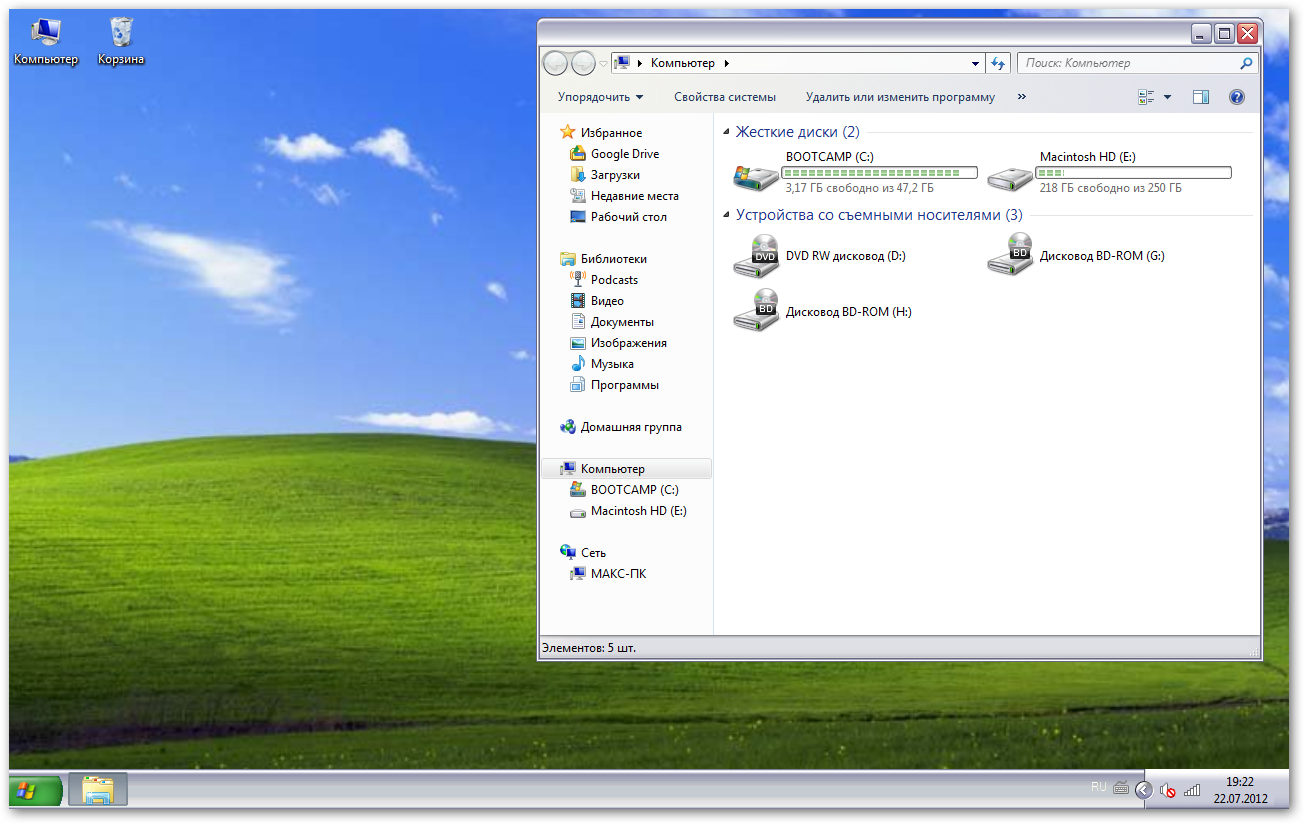
Многие пользователи часто меняют фоновый рисунок рабочего стола Windows. Такие рисунки еще называют обоями. В Windows XP все настройки, связанные с рабочим столом легко изменить. Для этого кликните по пустому месту рабочего стола правой кнопкой мышки и из выпадающего списка выберите пункт «Свойства». Теперь перейдите ко второй вкладке появившегося окна «Рабочий стол» и выберите фоновый рисунок из предложенных вариантов. Вы так же можете использовать собственный фоновый рисунок. Для этого кликните по кнопке «Обзор» и выберите изображение с Вашего жесткого диска. Если изображение не подходит по размерам, то Вы можете использовать настройку «Расположение». Выбирая из выпадающего списка наиболее удобное расположение фонового рисунка, можно расположить его по центру или замостить им рабочий стол, если изображение слишком мало.

Установка операционной системы Windows XP на компьютер
Перед установкой операционной системы Windows XP рекомендуется форматировать жесткий диск. Для этого можно воспользоваться различными программами. Однако в процессе установки Вы так же сможете воспользоваться встроенным в программу установки средством для подготовки раздела. В этом видеокурсе мы рассмотрим именно этот вариант.
Для запуска процесса установки необходимо настроить запуск компьютера с CD-DVD-привода. Это можно сделать, выбрав соответствующие настройки в БИОСе, или же выбрать запуск со сменного носителя, нажав на клавишу F2 при старте компьютера. После этого выберите запуск с CD-DVD привода, предварительно загрузив в него диск с дистрибутивом операционной системы Windows XP.

Системные требования Windows XP
Операционная система Windows XP была выпущена компанией Microsoft 25 Октября 2001 года, но, несмотря на возраст, система до сих пор пользуется популярностью, а с выпуском патчей (заплаток для уязвимых мест системы) ее надежность и стабильность повышается.
Windows XP выпускалась в нескольких вариантах, предназначенных как для домашних пользователей, так и для профессионального использования. Наиболее распространёнными являются версии Home Edition и Professional. В этом видеокурсе мы расскажем о том, как установить Windows XP на Ваш компьютер. Подробно рассмотрим, как сам процесс установки, так и некоторые нюансы при работе с системой.
В видеокурсе мы будем использовать оригинальный диск Windows XP Professional с третьим пакетом обновлений - Service Pack 3.
