
Программа для восстановления данных - Recuva
Удалили важный файл? Потеряли какие-то данные после сбоя питания компьютера или выполнили форматирование флэш-карты Вашего фотоаппарата? Даже при этих случаяхданные, как правило, можно восстановить. И в этом уроке мы расскажем о бесплатной программе от компании Piriform – Recuva.
Для начала скачайте установщик программы с сайта разработчика. В веб-браузере перейдите на адрес piriform.com и нажмите на ссылку «Download» рядом с названием программы Recuva.
 Просмотр сведений о системе с программой Speccy
Используя комбинацию клавиш «Windows» + «Pause», Вы можете вызвать окно сведений о системе, где будут указаны основные свойства Операционной системы, информация о пользователе, а так же краткие сведения об оборудовании. Часто этой информации недостаточно для поиска новой версии драйвера или, например, для получения сведений о совместимости оборудования. В этом уроке мы расскажем Вам о бесплатной программе Speccy, которая позволяет получить подробные сведения о системе и оборудованиикомпьютера.

Defraggler – программа для дефрагментации диска
Со временем многие файлы, размещенные на жестком диске, подвергаются фрагментации. То есть, фактически один файл может быть разделен на части и при попытке доступа к нему, компьютер выполняет поиск всех частей, собирает их вместе и только потом предоставляет пользователю. Это вызвано частыми операциями копирования, удаления и записи новых файлов.
Для того чтобы избежать потери производительности рекомендуется воспользоватьсяпрограммой для дефрагментации. В состав Windows XP входит стандартная утилита для дефрагментации, но ее эффективность не всегда на должном уровне.
 Удаление временных файлов и очистка реестра Windows XP
Для решения проблемы удаления временных и других файлов из системы есть множество решений, но одним из самых простых в использовании приложений является программаCcleaner от компании Piriform. Для начала скачайте установщик программы с сайта разработчика. В веб-браузере перейдите на адрес piriform.com и нажмите на ссылку«Download» рядом с названием программы Ccleaner.
Установка программы не займет много времени и не вызовет проблем даже у начинающих пользователей, так что сразу перейдем к описанию интерфейса.
Интерфейс программы поделен на две части – слева расположен список основных компонентов или задач, а справа рабочая область, выбранного компонента программы. Теперь о каждом компоненте в отдельности.
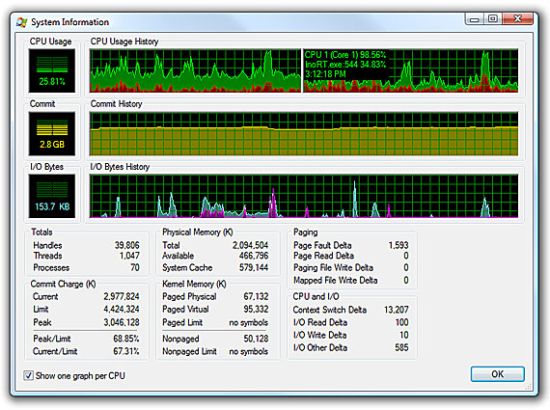 Как увеличить быстродействие Windows XP
Одним из самых простых способов увеличения быстродействия Вашего компьютера с Windows XP является отключение неиспользуемых служб. Часто это помогает повысить общую скорость работы операционной системы и, что немаловажно, уменьшить время, которое требуется для запуска.
Для отключения неиспользуемых служб, нажмите комбинацию клавиш «Windows» + «R», а затем в появившемся окне «Выполнить» введите «msconfig» и нажмите на клавишу «ВВОД».
 Настройка файла подкачки Windows XP
Файл подкачки Windows - это виртуальная оперативная память. Файл подкачки позволяет увеличить быстродействие системы, а так же работу некоторых программ. В этом уроке мы рассмотрим изменение размера файла подкачки, а так же расскажем Вам о том, где его лучше разместить.
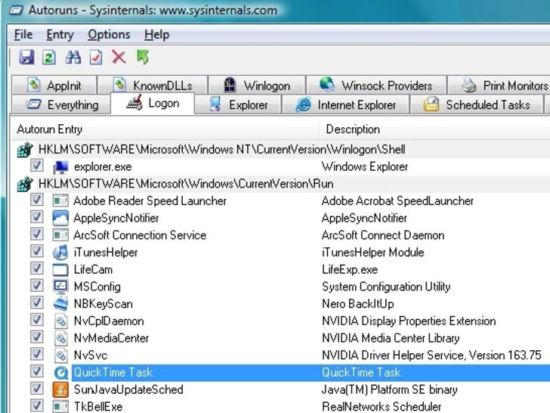 Как увеличить производительность Windows XP
Не всегда система, которую Вы только что установили, работает быстро. Это может зависеть от ряда факторов, но некоторые параметры, влияющие на производительность и скорость работы, Вы можете изменить самостоятельно. Для этого не потребуются специальные знания.
Кликните по кнопке «Пуск», а после этого в правой колонке выберите «Мой компьютер». Затем, в открывшемся окне выберите пункт «Просмотр сведений о системе».
