 Библиотеки в Windows 7 Библиотеки в Windows 7
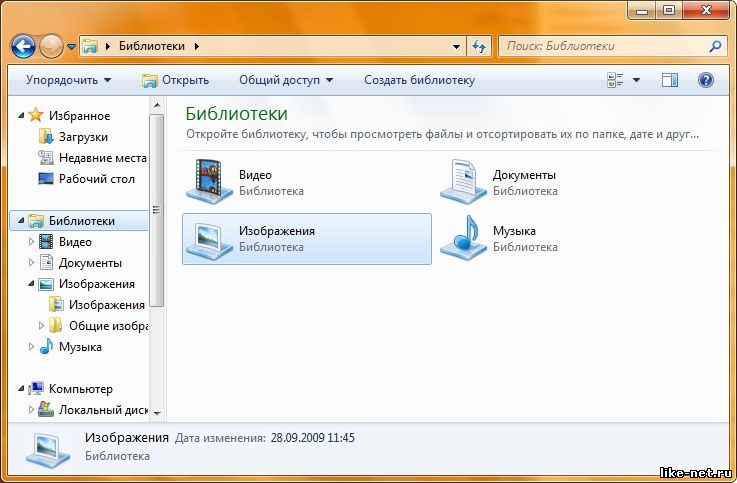
Библиотеки в Windows® 7 – это принципиально новый способ организации доступа к файлам и папкам пользователя. Фактически файлы не хранятся в библиотеках. Библиотеки лишь собирают файлы из разных мест и позволяют получить к ним доступ в одной папке, предлагая удобную структуру. В этом уроке мы расскажем о библиотеках и о том, как настроить их для удобной работы. После открытия проводника Windows®, вы можете заметить, что по умолчанию уже создано четыре библиотеки. Это библиотеки «Изображения», «Видео», «Документы» и «Музыка». Как мы уже говорили, преимущества библиотек в том, что они могут содержать папки из разных мест. На примере видно, что библиотека "Мои Рисунки" содержит папку "Мои Рисунки" и папку "Общие изображения". Для добавления новой библиотеки кликните правой кнопкой мышки по пустому месту в папке "библиотеки", и в открывшемся меню выберите "Создать библиотеку". Вы можете легко добавить в библиотеку и другие папки, где бы они не находились. Даже если они расположены на сменном носителе или внешнем жестком диске. Для того чтобы сделать это откройте любую библиотеку и кликните правой кнопкой мыши по пустому месту внутри окна. В появившемся списке выберите пункт "Свойства". Теперь, в открывшемся окне нажмите на кнопку "Добавить папку" и в окне проводника добавьте нужную Вам папку к данной библиотеке. В этом же окне Вы можете изменить папку, в которой будут сохраняться файлы, перемещаемые в данную библиотеку. Для этого в списке папок библиотек кликните правой кнопкой мыши на нужную папку и выберите пункт "Задать в качестве расположения для сохранения по умолчанию". Здесь же можно оптимизировать данную библиотеку для различных типов файлов. Доступны несколько вариантов. Такие как: «Изображения», «Документы», «Видео», «Музыка», «Общие элементы». Оптимизация под каждый конкретный тип файлов позволяет не только оптимизировать отображение контента, но и добавляет уникальные возможности сортировки. Для примера, выберем тип сортировки в библиотеке «видео». Как видите, можно выбрать сортировку по длительности видео. Это и есть одна из уникальных возможностей для данного типа библиотеки.
| 